
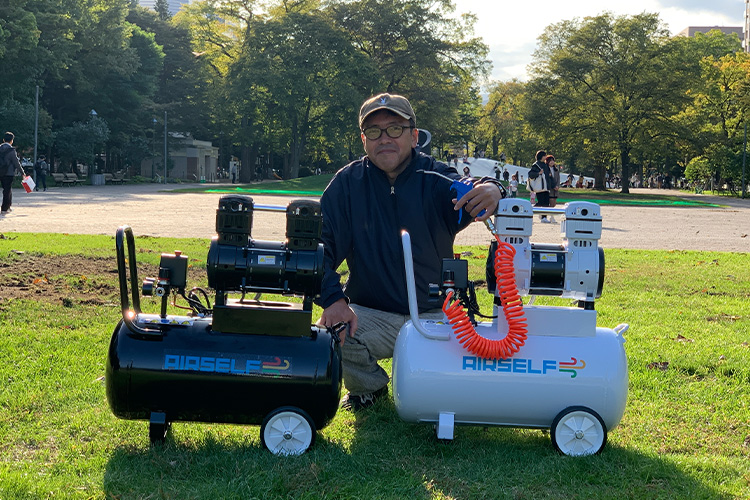
エアーコンプレッサーはパソコンの埃掃除に非常に有効なツールです。缶スプレー(エアダスター)と違い、ガスがなくなる心配がなく、コストも長期的には圧倒的に安くなります。ただし、コンプレッサーの圧力をそのままPCに吹き付けると基板やファンを破損するリスクがあるため、0.2~0.3MPaに減圧して使用することが重要です。この記事では、缶スプレーとの比較、適切な圧力設定、掃除手順、静電気対策を解説します。
缶スプレー(エアダスター)とコンプレッサーの比較
PC掃除で一般的に使われる缶スプレー(エアダスター)とエアーコンプレッサーには、それぞれメリット・デメリットがあります。
| 比較項目 | 缶スプレー | エアーコンプレッサー |
|---|---|---|
| 初期コスト | 300~800円/本 | 20,000~50,000円(本体) |
| ランニングコスト | 年間2,000~5,000円 | 電気代のみ(年間数百円) |
| 風量の持続 | 連続使用で弱くなる(ガスが冷える) | タンクが続く限り一定の風量 |
| 圧力調整 | 不可(一定) | レギュレーターで自由に調整可能 |
| 環境への影響 | ガス缶の廃棄が必要 | 電気のみで廃棄物なし |
| 手軽さ | 買ってすぐ使える | 初期設定が必要 |
PCを年に3~4回以上掃除するなら、コンプレッサーの方がコスト面で有利です。また、缶スプレーは傾けると液化ガスが噴出して基板を損傷するリスクがありますが、コンプレッサーではそのリスクがありません。
PC掃除に適した圧力設定
エアーコンプレッサーの最高圧力は0.8~1.0MPa程度ですが、PC掃除にこの圧力をそのまま使うのは危険です。
- 推奨圧力:0.2~0.3MPa:PCの基板やファンに負担をかけず、埃を効果的に吹き飛ばせる適正範囲
- 0.1MPa以下:風量が弱く、しつこい埃を除去しにくい
- 0.4MPa以上:CPUクーラーのフィンを変形させたり、小型コネクタを外してしまうリスクがある
コンプレッサー本体のレギュレーター(圧力調整つまみ)を回して、圧力ゲージが0.2~0.3MPaを指す位置に設定してから作業を始めてください。
PC掃除の手順
- PCの電源を切り、電源ケーブルを抜く:感電防止のため、必ず電源を完全にオフにしてコンセントから抜く
- PCケースを開ける:サイドパネルのネジを外し、内部にアクセスできるようにする
- 作業場所を確保する:屋外またはベランダなど、埃が舞っても良い場所で作業する。室内で行う場合は換気を十分にする
- コンプレッサーの圧力を0.2~0.3MPaに設定する:レギュレーターで減圧し、圧力ゲージを確認する
- ブローガンまたはエアダスターノズルを取り付ける:先端が細いノズルを使うと、ヒートシンクの隙間やファンの奥まで届きやすい
- ファンを指で固定しながらエアーを吹く:CPUファンやケースファンにエアーを当てる際は、ファンが高速回転しないよう指やペンで押さえる。回転しすぎるとベアリングが破損する
- 各部を順番に掃除する:CPUクーラー→グラフィックボード→電源ユニット→ケース底面の順で、奥から手前に向かって埃を吹き飛ばす
- 仕上げに全体を軽くブローする:最後にケース全体を軽く吹いて、残った埃を除去する
静電気対策と注意点
コンプレッサーでPC掃除をする際に最も注意すべきは静電気です。圧縮空気で埃が飛ぶときに静電気が発生し、基板上の電子部品を破損させる可能性があります。
- 静電気防止リストバンドを着用する:手首に装着してPCケースの金属部分に接続することで、体の静電気をアースする
- 作業前に金属に触れて放電する:ドアノブやPCケースの金属部分に触れてから作業を始める
- ノズルを基板に直接接触させない:ノズル先端と基板の間に最低5cm以上の距離を保つ
- 湿度が低すぎる環境を避ける:冬場の乾燥した室内は静電気が発生しやすい。加湿器を使うか、湿度40%以上の環境で作業する
その他の注意点
- 水分に注意:コンプレッサーのタンク内にドレン水がたまっていると、エアーと一緒に水滴が噴出する。作業前に必ずドレン抜きを行う
- オイル式コンプレッサーは要注意:オイルミストが基板に付着する可能性がある。オイルレス式が望ましい。やむを得ずオイル式を使う場合はエアフィルター(オイルミストフィルター)を装着する
- ノートPCは開口部からのブローに留める:ノートPCは分解せず、排気口や吸気口からエアーを吹き込んで埃を押し出す程度にとどめる
よくある質問
Q. PC掃除にはどのくらいのサイズのコンプレッサーが必要ですか?
PC掃除だけであれば10Lクラスの小型コンプレッサーでも十分です。0.2~0.3MPaに減圧して使うため、大きなタンク容量は必要ありません。ただし、PC掃除以外にもDIYやタイヤの空気入れに使いたい場合は、30L以上のモデルを選んでおくと汎用性が高くなります。
Q. PC掃除の頻度はどのくらいが適切ですか?
3~6ヶ月に1回が目安です。ペットを飼っている家庭や、床にPCを設置している場合は埃がたまりやすいため、2~3ヶ月に1回の掃除を推奨します。CPUやGPUの温度が以前より高くなった場合は、ヒートシンクに埃が詰まっているサインなので早めに掃除してください。
Q. コンプレッサーからの水分でPCが壊れることはありますか?
ドレン抜きを怠ったコンプレッサーでは、タンク内のドレン水がエアーに混じって噴出するリスクがあります。PC掃除の前には必ずドレン抜きを行い、さらにエアフィルター(ウォーターセパレーター)を取り付けると安心です。オイルレス式コンプレッサーであればオイルミストの心配もなく、PC掃除に最適です。
参考:pc掃除とエアダスター使用時の注意点10選とパソコン内部を安全に保つ極意 – ハウスケアラボ
まとめ
エアーコンプレッサーによるPC掃除は、缶スプレーより経済的でパワフルな方法です。圧力を0.2~0.3MPaに設定し、ファンを固定しながら奥から手前へ埃を吹き飛ばすのが基本手順です。静電気対策(リストバンド・放電)とドレン抜きを忘れずに行えば、安全かつ効果的にPC内部をきれいに保てます。
PC掃除にも使えるコンプレッサーをお探しですか?
エアセルフは静音オイルレスエアーコンプレッサーの専門店です。オイルミストの心配がないオイルレス式は、PC掃除にも最適です。